
Es gibt Code-Snippets, die man immer wieder verwendet – sei es, um Tabellen, Views oder gespeicherte Prozeduren zu erstellen, Tabellen oder Indizes zu definieren und vieles mehr. Vielleicht nutzt Du auch verschiedene System-Befehle, um verschiedene Aktionen im Abfragefenster auszulösen, um beispielsweise Informationen zur Datenbank zu ermitteln. Solche Snippets hast Du vielleicht in einer Textdatei gespeichert, um sie jederzeit in das Abfragefenster kopieren zu können. Es gibt jedoch eine viel mächtigere Möglichkeit, solche Code-Snippets zu nutzen: Das Abfragefenster bietet nämlich die Möglichkeit, Code-Snippets per Kontextmenü einzufügen. Das Beste daran ist: Wir können sogar eigene Code-Snippets definieren, die darüber ausgewählt und eingefügt werden können. In diesem Artikel schauen wir uns an, wie wir diese Funktion nutzen können und wie wir sogar eigene Code-Snippets in diesem Menü verfügbar machen können.
Eingebaute Code-Snippets nutzen
Als Erstes schauen wir uns an, wie die eingebauten Code-Snippets genutzt werden können.
Dazu öffnen wir ein beliebiges Abfragefenster, am besten im Kontext der Datenbank, in der wir den Code-Schnipsel nutzen wollen.
Dazu markieren wir die Datenbank und öffnen dann mit der Tastenkombination Strg + N ein neues Abfragefenster. Hier können wir das Kontextmenü öffnen und finden den Eintrag Schnipsel einfügen… vor. Alternativ können wir die Tastenkombination Strg + K, Strg + X nutzen (siehe Bild 1).

Bild 1: Schnipsel einfügen per Kontextmenü im Abfragefenster
Dies öffnet das Widget aus Bild 2. Hier sehen wir den Befehl Schnipsel einfügen und eine Auflistung der verschiedenen Kategorien.

Bild 2: Auswahl der Kategorien für die Code-Schnipsel
Wählen wir eine aus, zum Beispiel Stored Procedure, sehen wir alle in dieser Kategorie verfügbaren Schnipsel (siehe Bild 3). Außerdem zeigt dieser Bereich für den aktuell markierten Eintrag noch einen Hilfetext an.

Bild 3: Auswahl der Schnipsel einer Kategorie
Wir wählen den Eintrag Standardvorlage für eine Prozedur erstellen aus und sehen das Ergebnis aus Bild 4. Hier sind verschiedene Texte mit einem gelben Hintergrund markiert. Diese können wir nun mit der Tabulator-Taste durchlaufen. Der aktuelle Eintrag wird markiert, sodass wir diesen direkt durch den gewünschten Text ersetzen können. Wir würden also nun die einzelnen Texte durch die von uns gewünschten Texte einfach überschreiben und erhalten so die gewünschte gespeicherte Prozedur.
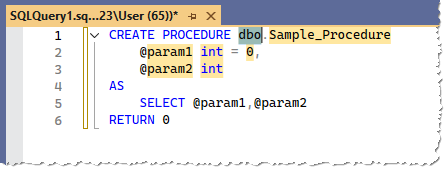
Bild 4: Ein frisch hinzugefügter Schnipsel
Eigene Schnipsel nutzen
Es wird noch besser: Wir können nämlich eigene Schnipsel definieren, die dann ebenfalls im Schnipsel-Menü angezeigt werden.
Erst einmal grundlegende Informationen:
- Es gibt zwei Bereiche, in denen die Schnipsel gespeichert werden. Der erste ist der Bereich mit den eingebauten Schnipseln. Der zweite ist der Bereich für die benutzerdefinierten Schnipsel.
- Wir können in beiden Bereichen eigene Schnipsel hinzufügen. Allerdings raten wir davon ab, Schnipsel zu den eingebauten Schnipseln hinzuzufügen, denn diese werden bei Updates von SQL Server Management Studio gegebenenfalls überschrieben.
- Allerdings können wir die eingebauten Schnipsel als Beispielmaterial für eigene Schnipsel verwenden.
- Wenn wir einen eigenen Schnipsel in dem dafür vorgesehenen Bereich angelegt haben, wird dieser erst beim nächsten Öffnen des SQL Server Management Studios angezeigt.
Speicherort für benutzerdefinierte Schnipsel
Die benutzerdefinierten Schnipsel speichern wir in dem folgenden Ordner ab, hier zum Beispiel für die Version 21 von SQL Server Management Studio:
C:\Users\User\Documents\SQL Server Management Studio 21\Code Snippets\SQL\My Code Snippets
Hier können wir direkt eigene Schnipsel speichern, aber wir können auch Unterordner erstellen, die dann entsprechend im Schnipsel-Widget angezeigt werden.
Einen ersten eigenen Schnipsel erstellen
Damit kommen wir zum spannenden Teil: Wir legen unseren ersten eigenen Schnipsel an.
Das können wir mit einem komplett neuen Schnipsel machen oder wir nutzen einen der Schnipsel als Vorlage.
Komplett neuen Schnipsel anlegen
Für einen komplett neuen Schnipsel erstellen wir eine neue Textdatei und fügen dieser den gewünschten Text hinzu. Das kann eine einfache Anweisung sein, die Du immer wieder benötigst und die Du nicht immer im Internet suchen und einfügen möchtest.
Das folgende Skript zeigt beispielsweise die zuletzt angelegten Backups an:
SELECT
     database_name,
     backup_start_date,
     backup_finish_date,
     backup_size / 1024 / 1024 AS BackupMB,
     physical_device_name
FROM msdb.dbo.backupset b
JOIN msdb.dbo.backupmediafamily m
   ON b.media_set_id = m.media_set_id
WHERE type = ''D''
ORDER BY backup_finish_date DESC;
Dieses Skript fügen wir nun in die Grundstruktur ein und speichern sie im oben angegebenen Ordner unter dem Namen LetzteBackups.snippet. Die Grundstruktur sieht wie folgt aus:
<CodeSnippets>
   <CodeSnippet Format="1.0.0">
     <Header>
       <Title>Letzte Backups anzeigen</Title>
       <Shortcut>lastbackups</Shortcut>
       <Description>Zeigt die zuletzt angefertigten Backups an.</Description>
       <Author>André Minhorst</Author>
     </Header>
     <Snippet>
       <Code Language="SQL">
         <![CDATA[
SELECT
     database_name,
     backup_start_date,
     backup_finish_date,
     backup_size / 1024 / 1024 AS BackupMB,
     physical_device_name
FROM msdb.dbo.backupset b
JOIN msdb.dbo.backupmediafamily m
   ON b.media_set_id = m.media_set_id
WHERE type = ''D''
ORDER BY backup_finish_date DESC;
         ]]>
       </Code>
     </Snippet>
   </CodeSnippet>
</CodeSnippets>
Hier sehen wir einige Einstellungen wie den Titel, einen Shortcut, eine Beschreibung und den Autor des Schnipsels. Zwischen den Elementen >![CDATA[ und ]]< platzieren wir unseren T-SQL-Code.
Öffnen wir nun das SQL Server Management Studio erneut und wählen die Auswahl der Schnipsel aus, finden wir bereits unseren selbst angelegten Schnipsel vor (siehe Bild 5).

Bild 5: Unser neuer Schnipsel wird bereits zur Auswahl angeboten.
Wählen wir diesen aus, erscheint der von uns hinterlegte Code im Abfragefenster und kann direkt mit F5 ausgeführt werden (siehe Bild 6).
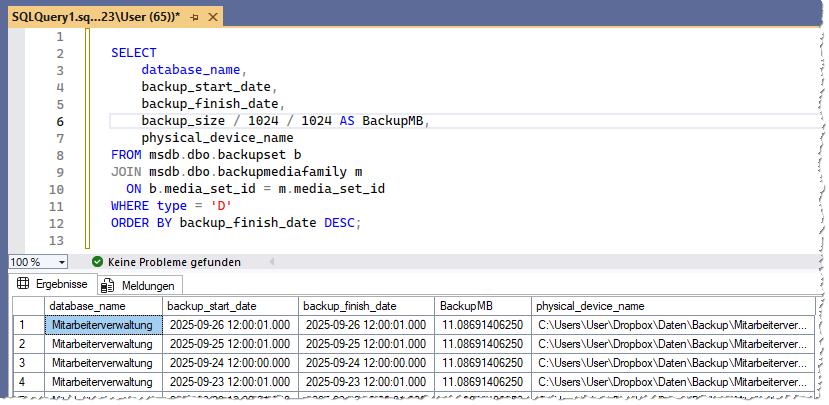
Bild 6: Der frisch eingefügte Schnipsel mit dem gewünschten Abfrageergebnis.
Auf diese Weise können wir uns nun bereits eine Bibliothek aller wichtigen Befehle, die wir uns nicht merken, weil wir sie nur unregelmäßig benötigen, zusammenstellen und diese in einzelnen Ordnern nach Kategorien sortieren. Diese erscheinen dann unter dem Hauptordner My Code Snippets im Schnipsel-Menü.
Unser exklusives Angebot für Dich!
(Gilt für den Abschluss eines Jahres-Abonnements.)
Hier geht’s weiter →Die ersten 4 Wochen kostenlos testen – voller Zugriff auf alle Artikel, vollständigen Code und Beispieldatenbanken. Kein Risiko: Wenn es nicht passt, kündigst Du einfach innerhalb der ersten vier Wochen.
Oder hast Du eine konkrete Frage zu Deiner eigenen Access-Anwendung?
Vielleicht stellt Deine Anwendung Dich vor eine Herausforderung, zu der Du bisher keine Lösung findest. Schlechte Performance, kein ausreichender Zugriffsschutz, Du bist unsicher über Dein Datenmodell oder Dein Code liefert unerklärliche Fehler?
In unserem kostenlosen Access-Audit schaut sich André Minhorst persönlich gemeinsam mit Dir Deine Lösung per Zoom an – und zeigt Dir, wo Datenmodell, VBA-Code, Ergonomie und Sicherheit Optimierungspotenzial bieten.
Jetzt kostenloses Access-Audit anfordern →