
Im Artikel “Einstieg in PowerApps” haben wir uns angesehen, wie wir eine der Vorlagen in eine PowerApp umwandeln. Diese verwendet eine Excel-Datei als Datenquelle. Das ist schon ganz cool, aber wir wollen natürlich noch einen Schritt weitergehen – mit einer SQL Server-Datenbank als Datenquelle. Natürlich funktionieren auch noch eine ganze Reihe anderer Datenquellen, zum Beispiel MySQL. Wir schauen uns an, wie Sie eine PowerApp erstellen und dieser direkt die gewünschte Datenquelle hinzufügen.
Voraussetzungen
Voraussetzung für das Nachvollziehen der Beispiele dieses Artikels ist das Vorhandensein einer SQL Server-Instanz, die über das Internet erreichbar ist – zum Beispiel eine solche, wie wir sie im Artikel SQL Server-Datenbank ins Web mit SQL Azure erstellt haben. Die zweite Voraussetzung ist – wie auch schon für Azure – ein Microsoft-Konto und die Anmeldung zumindest an die Community-Version der PowerApps. Mehr darüber erfahren Sie im Artikel Einstieg in PowerApps.
Erstellen der PowerApp
Wenn Sie die oben genannten Voraussetzungen erfüllt haben, können Sie eine neue, leere PowerApp erstellen. Dazu öffnen Sie die Webseite powerapps.microsoft.com. Hier melden Sie sich über den Anmelden-Link an. Danach landen Sie in der Entwicklungsumgebung für PowerApps, die Sie ja auch schon im Artikel Einstieg in PowerApps kurz kennengelernt haben.
Nach dem Anmelden finden Sie die Startseite vor, auf der Sie verschiedene Vorlagen zum Anlegen neuer PowerApps vorfinden. Wir wählen die Vorlage Canvas-App ohne Vorlage aus, und zwar für Smartphones (siehe Bild 1).
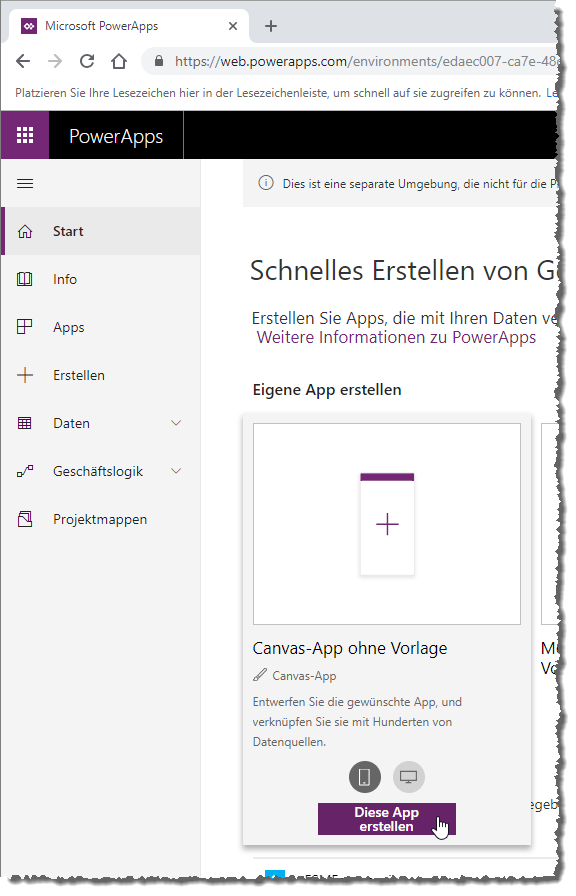
Bild 1: Erste Ansicht der Entwicklungsumgebung
Den nun erscheinenden Dialog Willkommen bei PowerApps Studio schließen wir mit der Schaltfläche Überspringen. Danach finden Sie das PowerApps Studio wie in Bild 2 vor.
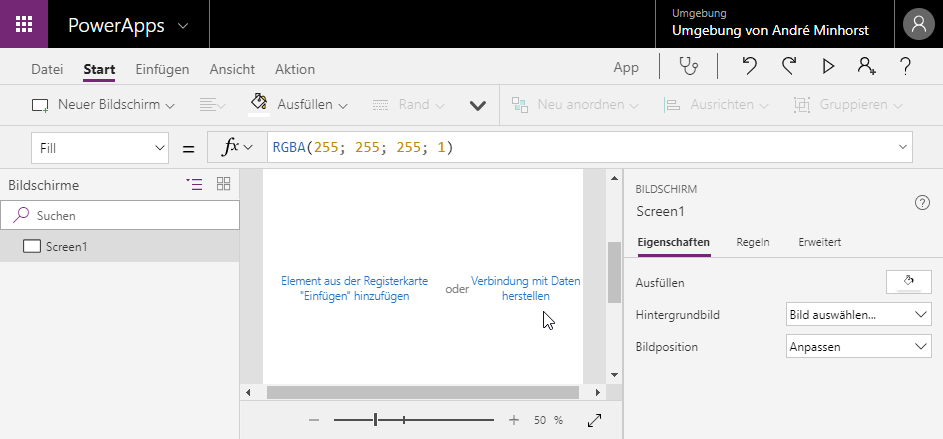
Bild 2: PowerApps-Studio
Verbindung mit Daten herstellen
Die Entwicklungsumgebung zeigt im Arbeitsbereich die beiden Möglichkeiten Elemente aus der Registerseite “Einfügen” hinzufügen und Verbindung mit Daten herstellen an. Wir wollen eine Verbindung mit Daten herstellen, also klicken wir auf Verbindung mit Daten herstellen.
Im Artikel “Einstieg in PowerApps” haben wir uns angesehen, wie wir eine der Vorlagen in eine PowerApp umwandeln. Diese verwendet eine Excel-Datei als Datenquelle. Das ist schon ganz cool, aber wir wollen natürlich noch einen Schritt weitergehen – mit einer SQL Server-Datenbank als Datenquelle. Natürlich funktionieren auch noch eine ganze Reihe anderer Datenquellen, zum Beispiel MySQL. Wir schauen uns an, wie Sie eine PowerApp erstellen und dieser direkt die gewünschte Datenquelle hinzufügen.
Voraussetzungen
Voraussetzung für das Nachvollziehen der Beispiele dieses Artikels ist das Vorhandensein einer SQL Server-Instanz, die über das Internet erreichbar ist – zum Beispiel eine solche, wie wir sie im Artikel SQL Server-Datenbank ins Web mit SQL Azure erstellt haben. Die zweite Voraussetzung ist – wie auch schon für Azure – ein Microsoft-Konto und die Anmeldung zumindest an die Community-Version der PowerApps. Mehr darüber erfahren Sie im Artikel Einstieg in PowerApps.
Erstellen der PowerApp
Wenn Sie die oben genannten Voraussetzungen erfüllt haben, können Sie eine neue, leere PowerApp erstellen. Dazu öffnen Sie die Webseite powerapps.microsoft.com. Hier melden Sie sich über den Anmelden-Link an. Danach landen Sie in der Entwicklungsumgebung für PowerApps, die Sie ja auch schon im Artikel Einstieg in PowerApps kurz kennengelernt haben.
Nach dem Anmelden finden Sie die Startseite vor, auf der Sie verschiedene Vorlagen zum Anlegen neuer PowerApps vorfinden. Wir wählen die Vorlage Canvas-App ohne Vorlage aus, und zwar für Smartphones (siehe Bild 1).
Bild 1: Erste Ansicht der Entwicklungsumgebung
Den nun erscheinenden Dialog Willkommen bei PowerApps Studio schließen wir mit der Schaltfläche Überspringen. Danach finden Sie das PowerApps Studio wie in Bild 2 vor.
Bild 2: PowerApps-Studio
Verbindung mit Daten herstellen
Die Entwicklungsumgebung zeigt im Arbeitsbereich die beiden Möglichkeiten Elemente aus der Registerseite “Einfügen” hinzufügen und Verbindung mit Daten herstellen an. Wir wollen eine Verbindung mit Daten herstellen, also klicken wir auf Verbindung mit Daten herstellen.
Unser exklusives Angebot für Dich!
(Gilt für den Abschluss eines Jahres-Abonnements.)
Hier geht’s weiter →Die ersten 4 Wochen kostenlos testen – voller Zugriff auf alle Artikel, vollständigen Code und Beispieldatenbanken. Kein Risiko: Wenn es nicht passt, kündigst Du einfach innerhalb der ersten vier Wochen.
Oder hast Du eine konkrete Frage zu Deiner eigenen Access-Anwendung?
Vielleicht stellt Deine Anwendung Dich vor eine Herausforderung, zu der Du bisher keine Lösung findest. Schlechte Performance, kein ausreichender Zugriffsschutz, Du bist unsicher über Dein Datenmodell oder Dein Code liefert unerklärliche Fehler?
In unserem kostenlosen Access-Audit schaut sich André Minhorst persönlich gemeinsam mit Dir Deine Lösung per Zoom an – und zeigt Dir, wo Datenmodell, VBA-Code, Ergonomie und Sicherheit Optimierungspotenzial bieten.
Jetzt kostenloses Access-Audit anfordern →