
Im Artikel “PowerApps: Bilder in der Datenbank speichern” zeigen wir, wie Sie Fotos, die Sie mit dem Kamera-Steuerelement einer PowerApp aufgenommen haben, in der Tabelle einer Datenbank speichern. Im vorliegenden Artikel fügen wir der PowerApp eine weitere Bildschirmseite hinzu, auf der wir die Bilder dieser Datenbank anzeigen und verwalten.
Wir setzen auf der Anwendung aus dem Artikel PowerApps: Bilder in der Datenbank speichern auf, da wir die dortige Tabelle und die darin über die PowerApp gespeicherten Bilder nutzen wollen.
Der PowerApp aus dieser Anwendung fügen wir eine neue Bildschirmseite hinzu, der wir den Namen Fotos aus der Datenbank geben. Wir verwenden wieder die Vorlage für eine leere Bildschirmseite.
Das Herstellen der Verbindung mit der Datenquelle haben wir bereits im oben genannten Artikel beschrieben, sodass wir nun direkt auf die Tabelle dbo.tblFotos als Datenquelle zugreifen können.
Anschließend fügen wir der Bildschirmseite einen neuen Katalog hinzu, indem Sie im oberen Menü den Eintrag Einfügen und im unteren Menü den Eintrag Katalog|Vertikal auswählen. Dieses Format wollen wir nicht beibehalten, deshalb öffnen wir die Auswahlliste für die Eigenschaft Layout im Bereich Eigenschaften und wählen dort den Eintrag 3 Spalten aus (siehe Bild 1).
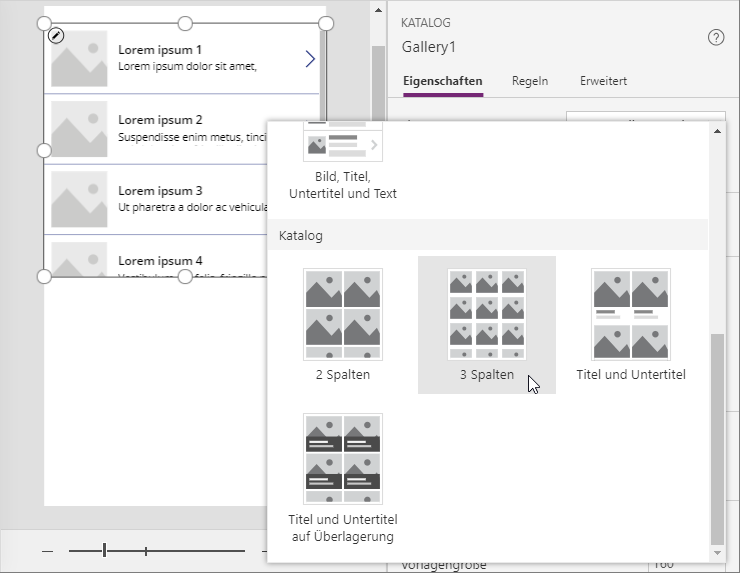
Bild 1: Einstellen des Formats des Katalogs zur Bildanzeige
Im gleichen Bereich wählen wir nun die Tabelle [dbo].[tblFotos] für die Eigenschaft Elemente aus (siehe Bild 2).

Bild 2: Einstellen des der Datenquelle für den Katalog zur Bildanzeige
Danach erscheinen die in der Datenbank gespeicherten Bilder bereits in der Katalog-Ansicht (siehe Bild 3).

Bild 3: Anzeige von Bildern aus der Datenbank im Katalog-Steuerelement
Unser exklusives Angebot für Dich!
(Gilt für den Abschluss eines Jahres-Abonnements.)
Hier geht’s weiter →Die ersten 4 Wochen kostenlos testen – voller Zugriff auf alle Artikel, vollständigen Code und Beispieldatenbanken. Kein Risiko: Wenn es nicht passt, kündigst Du einfach innerhalb der ersten vier Wochen.
Oder hast Du eine konkrete Frage zu Deiner eigenen Access-Anwendung?
Vielleicht stellt Deine Anwendung Dich vor eine Herausforderung, zu der Du bisher keine Lösung findest. Schlechte Performance, kein ausreichender Zugriffsschutz, Du bist unsicher über Dein Datenmodell oder Dein Code liefert unerklärliche Fehler?
In unserem kostenlosen Access-Audit schaut sich André Minhorst persönlich gemeinsam mit Dir Deine Lösung per Zoom an – und zeigt Dir, wo Datenmodell, VBA-Code, Ergonomie und Sicherheit Optimierungspotenzial bieten.
Jetzt kostenloses Access-Audit anfordern →