
Manchmal wird es eng in einem Fenster mit vielen oder großen Steuerelementen. Oder Sie haben Steuerelemente, die nicht unbedingt immer sichtbar sein müssen. Dann ist das Expander-Steuerelement genau das Richtige: Mit diesem können Sie Bereiche im Fenster definieren, die bei Bedarf ausgeklappt werden können. Dieser Artikel zeigt die grundlegenden Techniken des Expander-Steuerelements.
Mit dem Kombinationsfeld haben Sie schon ein Steuerelement kennengelernt, mit dem Sie Platz in Ihren Fenstern sparen können – dort zeigen wir die zur Verfügung stehenden Einträge in einem Auswahlfeld an, das nach der Auswahl wieder verschwindet.
Das Expander-Steuerelement arbeitet ganz ähnlich. Hier definieren Sie allerdings weitere Steuerelemente, die durch Aufklappen des Expander-Steuerelements angezeigt werden können. Das Expander-Steuerelement kann allerdings nur ein einziges untergeordnetes Steuerelement aufnehmen.
Wenn Sie dennoch mehrere Steuerelemente anzeigen wollen, verwenden Sie eines der verfügbaren Container-Steuerelemente wie beispielsweise das StackPanel-Steuerelement. Darin können Sie dann die gewünschten Steuerelemente anlegen. Sie können aber auch ein Grid-Steuerelement als Inhalt des Expander-Steuerelements angeben.
Ein Expander-Steuerelement sieht im eingeklappten Zustand wie in Bild 1 aus. Es zeigt dann nur eine Schaltfläche mit einem Pfeil nach unten an sowie einen Text. Dieser liefert optimalerweise einen Hinweis darauf, welche Steuerelemente sich dahinter verbergen.
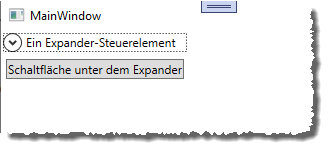
Bild 1: Eingeklapptes Expander-Steuerelement
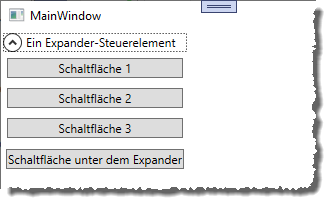
Nach dem Anklicken des Pfeils nach unten werden die enthaltenen Steuerelemente angezeigt. Die darunter befindlichen Steuerlemente werden dann nach unten verschoben (siehe Bild 2). Außerdem ändert sich das Symbol der Schaltfläche in einen nach oben zeigenden Pfeil.
Unser exklusives Angebot für Dich!
(Gilt für den Abschluss eines Jahres-Abonnements.)
Hier geht’s weiter →Die ersten 4 Wochen kostenlos testen – voller Zugriff auf alle Artikel, vollständigen Code und Beispieldatenbanken. Kein Risiko: Wenn es nicht passt, kündigst Du einfach innerhalb der ersten vier Wochen.
Oder hast Du eine konkrete Frage zu Deiner eigenen Access-Anwendung?
Vielleicht stellt Deine Anwendung Dich vor eine Herausforderung, zu der Du bisher keine Lösung findest. Schlechte Performance, kein ausreichender Zugriffsschutz, Du bist unsicher über Dein Datenmodell oder Dein Code liefert unerklärliche Fehler?
In unserem kostenlosen Access-Audit schaut sich André Minhorst persönlich gemeinsam mit Dir Deine Lösung per Zoom an – und zeigt Dir, wo Datenmodell, VBA-Code, Ergonomie und Sicherheit Optimierungspotenzial bieten.
Jetzt kostenloses Access-Audit anfordern →