
Wenn man wie im Artikel “Standalone-Apps mit .NET programmieren” beschrieben kleine Hilfsprogramme erstellt, kommt es vor, dass man dort Daten eingibt, die auch nach dem Schließen und dem erneuten Öffnen der Anwendung noch erhalten sein sollen. Wenn Du in einer solchen Anwendung beispielsweise immer wieder Daten aus dem gleichen Verzeichnis verarbeiten möchtest, willst Du das Verzeichnis nicht jedes Mal erneut auswählen. Man kann damit auch andere Daten wie Verbindungszeichenfolgen, Benutzernamen für Logins oder ganz allgemein Optionen speichern. All dies könnte man auch in eine Datenbank schreiben, aber wenn die Menge der Daten überschaubar ist, erhalten wir mit der in diesem Artikel vorgestellten Lösung eine wesentlich leichtgewichtigere Alternative.
Video passend zu diesem Artikel:
Sie sehen gerade einen Platzhalterinhalt von YouTube. Um auf den eigentlichen Inhalt zuzugreifen, klicken Sie auf die Schaltfläche unten. Bitte beachten Sie, dass dabei Daten an Drittanbieter weitergegeben werden.
Als Entwickler, der sich viel mit Microsoft Access beschäftigt, würde ich mir wünschen, dass diese Anwendung sich zum Beispiel beim Auswählen von Dateien für den Import das Verzeichnis merken würde, das ich beim letzten Mal verwendet habe. Leider ist das nicht der Fall, und dieses Verhalten trifft man leider immer wieder an verschiedenen Stellen an.
Wenn ich selbst Beispiele oder Lösungen programmiere, bei denen Dateien für den Import oder Export von Daten festgelegt werden müssen, baue ich daher allein aus Faulheit rechtzeitig eine Möglichkeit ein, damit ein einmal ausgewähltes Verzeichnis gespeichert und beim nächsten Öffnen der Anwendung nicht nochmals ausgewählt werden muss.
Während dies in Access logischerweise mit einer Optionentabelle geschieht, die man schnell selbst anlegt, ist dies bei einer .NET-Standalone-Anwendung wie in Standalone-Apps mit .NET programmieren (www.vbentwickler.de/358) beschrieben recht aufwendig – zumindest, wenn diese Anwendung nicht ohnehin eine Datenbank verwendet. Allerdings gibt es eine Alternative, nämlich die Datei App.config. Diese dient speziell zum Speichern von Konfigurationsdateien, und welche Daten man darin speichert, ist dem Entwickler selbst überlassen. Dieser Artikel zeigt, wie Du Daten aus Textfeldern beim Schließen der Anwendung speicherst und diese beim erneuten Öffnen wiederherstellst.
Dabei gehen wir wie folgt vor:
- Erstellen einer Anwendung mit Optionen
- Definieren der Einstellungen
- Erstellen einer Methode zum Speichern der Einstellung
- Erstellen einer Methode zum Wiederherstellen der Einstellung
Erstellen einer Anwendung mit Optionen
Als Erstes legen wir ein neues VB.NET-Projekt wie in Standalone-Apps mit .NET programmieren (www.vbentwickler.de/358) beschrieben an. Diese enthält Steuerelemente zum Eingeben von Daten – zum Beispiel Textfelder zur Eingabe von Texten und Zahlen, ein Kontrollkästchen und ein Auswahlfeld. Der Entwurf sieht wie in Bild 1 aus. Außerdem finden wir zwei Schaltflächen vor, mit denen wir die Daten speichern und wiederherstellen können.
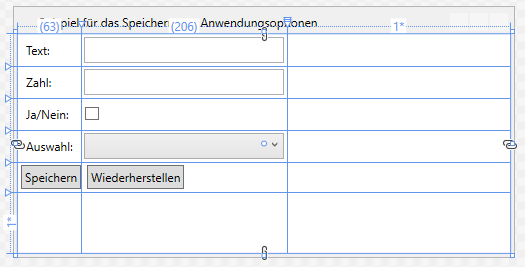
Bild 1: Fenster mit den Beispielsteuerelementen
Unser exklusives Angebot für Dich!
(Gilt für den Abschluss eines Jahres-Abonnements.)
Hier geht’s weiter →Die ersten 4 Wochen kostenlos testen – voller Zugriff auf alle Artikel, vollständigen Code und Beispieldatenbanken. Kein Risiko: Wenn es nicht passt, kündigst Du einfach innerhalb der ersten vier Wochen.
Oder hast Du eine konkrete Frage zu Deiner eigenen Access-Anwendung?
Vielleicht stellt Deine Anwendung Dich vor eine Herausforderung, zu der Du bisher keine Lösung findest. Schlechte Performance, kein ausreichender Zugriffsschutz, Du bist unsicher über Dein Datenmodell oder Dein Code liefert unerklärliche Fehler?
In unserem kostenlosen Access-Audit schaut sich André Minhorst persönlich gemeinsam mit Dir Deine Lösung per Zoom an – und zeigt Dir, wo Datenmodell, VBA-Code, Ergonomie und Sicherheit Optimierungspotenzial bieten.
Jetzt kostenloses Access-Audit anfordern →