
Wenn man eine der Office-Anwendungen um ein selbst programmiertes COM-Add-In erweitern möchte, kann man den Backstage-Bereich nutzen, um eventuell notwendige Optionen für dieses COM-Add-In dort abzubilden. Wir würden dann einen eigenen Reiter auf der linken Seite des Backstage-Bereichs platzieren, über den wir einen eigenen Bereich anzeigen können. Diesem wiederum können wir verschiedene Steuerelemente für die Anzeige und Eingabe von Optionen hinzufügen. Dieser Artikel zeigt, wie wir ein einfaches COM-Add-In mit twinBASIC erstellen und dieses mit der Definition einer Backstage-Erweiterung ausstatten und wie diese Erweiterung beim Starten der Anwendung angezeigt wird.
Mit twinBASIC, der Entwicklungsumgebung von Wayne Philips, lassen sich einfach COM-Add-Ins erstellen, mit denen wir auch den Backstage-Bereich anpassen können.
twinBASIC in der jeweils aktuellen Version kannst Du hier herunterladen:
https://github.com/twinbasic/twinbasic/releases
Nach dem Kopieren der enthaltenen Dateien in einen beliebigen Ordner können wir twinBASIC mit einem Doppelklick auf die .exe-Datei starten. Wir landen dann im Startbildschirm, wo wir auf der Seite Samples den Eintrag Sample 5. MyCOMAddin auswählen (siehe Bild 1).
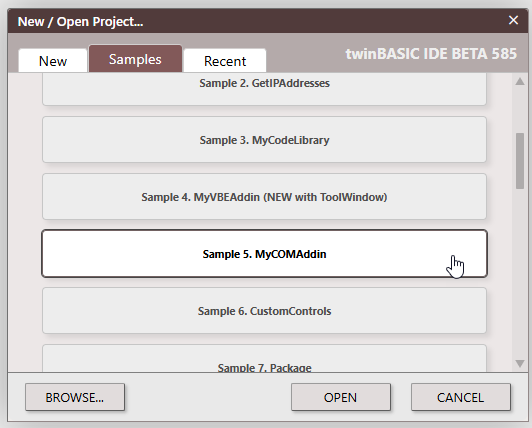
Bild 1: Erstellen eines COM-Add-Ins auf Basis des Beispiels
Im nächsten Dialog können wir bereits den Projektnamen festlegen (siehe Bild 2). Die übrigen Optionen behalten wir bei.
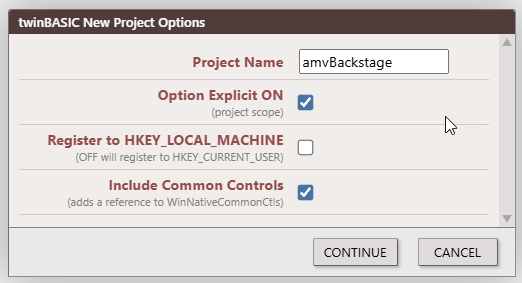
Bild 2: Festlegen des Projektnamens
Damit haben wir bereits ein COM-Add-In-Projekt angelegt, das wir nun direkt testen können. Dazu schließen wir alle eventuell geöffneten Access- und Excel-Anwendungen, denn für dieses ist die Demo ausgelegt.
Danach betätigen wir den Menübefehl File|Build (siehe Bild 3). Dies erstellt, nachdem wir den Speicherort für die Projektdatei angegeben haben, das COM-Add-In.
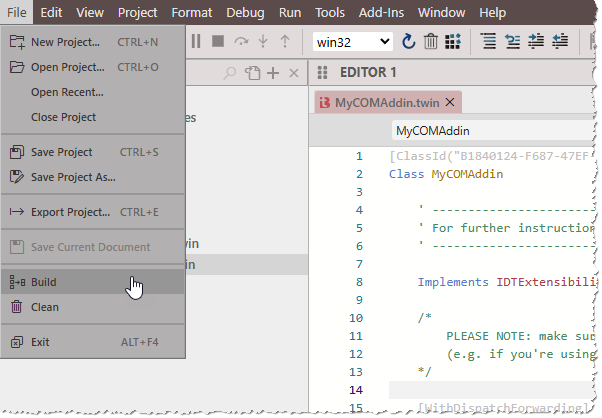
Bild 3: Projekt erstellen
Das bedeutet, dass die DLL für das COM-Add-In erstellt und in die Registry eingetragen wird. Diese Registry-Einträge werden beim Start der Office-Anwendungen ausgelesen und sorgen dafür, dass die im COM-Add-In angegebenen Ereignisprozeduren ausgeführt werden, sodass das COM-Add-In bereits beim nächsten Start ausführbereit ist.
Erster Test in Excel
Starten wir nun Excel und öffnen ein Workbook, sehen wir im Ribbon einen neuen Registerreiter namens twinBASIC Test, der eine Schaltfläche namens Hello World enthält. Klicken wir diese an, wird die provisorische Methode zum Anzeigen einer Meldung ausgeführt (siehe Bild 4).
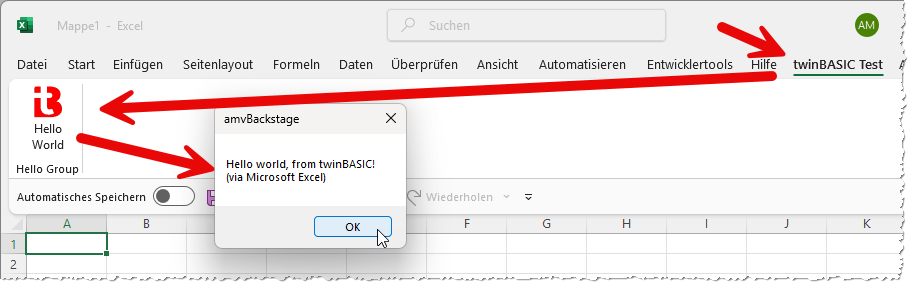
Bild 4: Die Funktion des neuen COM-Add-Ins ist nun direkt in der jeweiligen Office-Anwendung verfügbar.
Zielanwendung definieren
In twinBASIC finden wir im PROJECT EXPLORER unter Sources zwei Module. Das Modul DllRegistration enthält den Code, der das COM-Add-In für die gewünschten Office-Anwendungen installiert. Im oberen Bereich werden verschiedene Konstanten definieren mit den Pfaden der Registry, in denen die Registry-Informationen beim Registrieren eingetragen werden sollen (siehe Listing 1). Wichtig: Hier muss für AddinClassName der Name der soeben umbenannten Klasse eingetragen werden, also Backstage.
Die Funktion DllRegisterServer erledigt das Eintragen der notwendigen Informationen in der Registry (siehe Listing 2).
Wir haben hier zu Beispielzwecken einmal die Eintragungen für alle fünf Office-Anwendungen eingetragen, also für Access, Excel, Outlook, Word und PowerPoint. Es werden jeweils vier Einträge für den entsprechenden Registry-Zweig angelegt.
In Bild 5 sehen wir diese Einträge für Word. Unter AddIns befinden sich alle aktuell registrieren Add-Ins, hier auch das von uns hinzugefügte COM-Add-In namens amvBackstage.
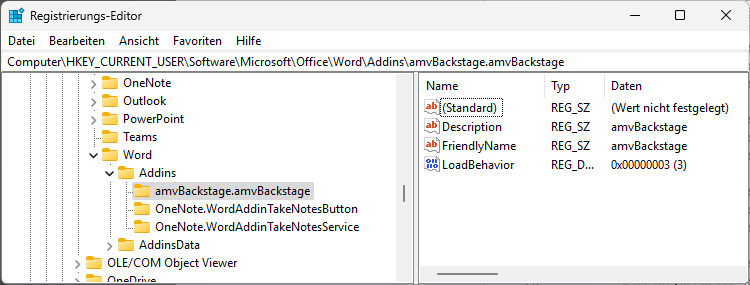
Bild 5: Eintrag für ein COM-Add-In für Word
Unser exklusives Angebot für Dich!
(Gilt für den Abschluss eines Jahres-Abonnements.)
Hier geht’s weiter →Die ersten 4 Wochen kostenlos testen – voller Zugriff auf alle Artikel, vollständigen Code und Beispieldatenbanken. Kein Risiko: Wenn es nicht passt, kündigst Du einfach innerhalb der ersten vier Wochen.
Oder hast Du eine konkrete Frage zu Deiner eigenen Access-Anwendung?
Vielleicht stellt Deine Anwendung Dich vor eine Herausforderung, zu der Du bisher keine Lösung findest. Schlechte Performance, kein ausreichender Zugriffsschutz, Du bist unsicher über Dein Datenmodell oder Dein Code liefert unerklärliche Fehler?
In unserem kostenlosen Access-Audit schaut sich André Minhorst persönlich gemeinsam mit Dir Deine Lösung per Zoom an – und zeigt Dir, wo Datenmodell, VBA-Code, Ergonomie und Sicherheit Optimierungspotenzial bieten.
Jetzt kostenloses Access-Audit anfordern →